Todos: was im Projekt zu tun ist
Jedes Projekt hat jetzt eine Todo-Liste direkt neben der Ansicht. Sie pflegt sich selbst: Sie zeigt, was auf Sie wartet, was dringend ist und was fehlt — und verschwindet Punkt für Punkt, sobald die Sache erledigt ist.
Eine Todo-Liste hat einen Geburtsfehler: Jemand muss sie pflegen. Wer eine Rechnung freigibt, muss danach auch noch das Häkchen setzen — und spätestens nach zwei Wochen stimmt die Liste nicht mehr mit dem Projekt überein. Dann schaut niemand mehr hinein.
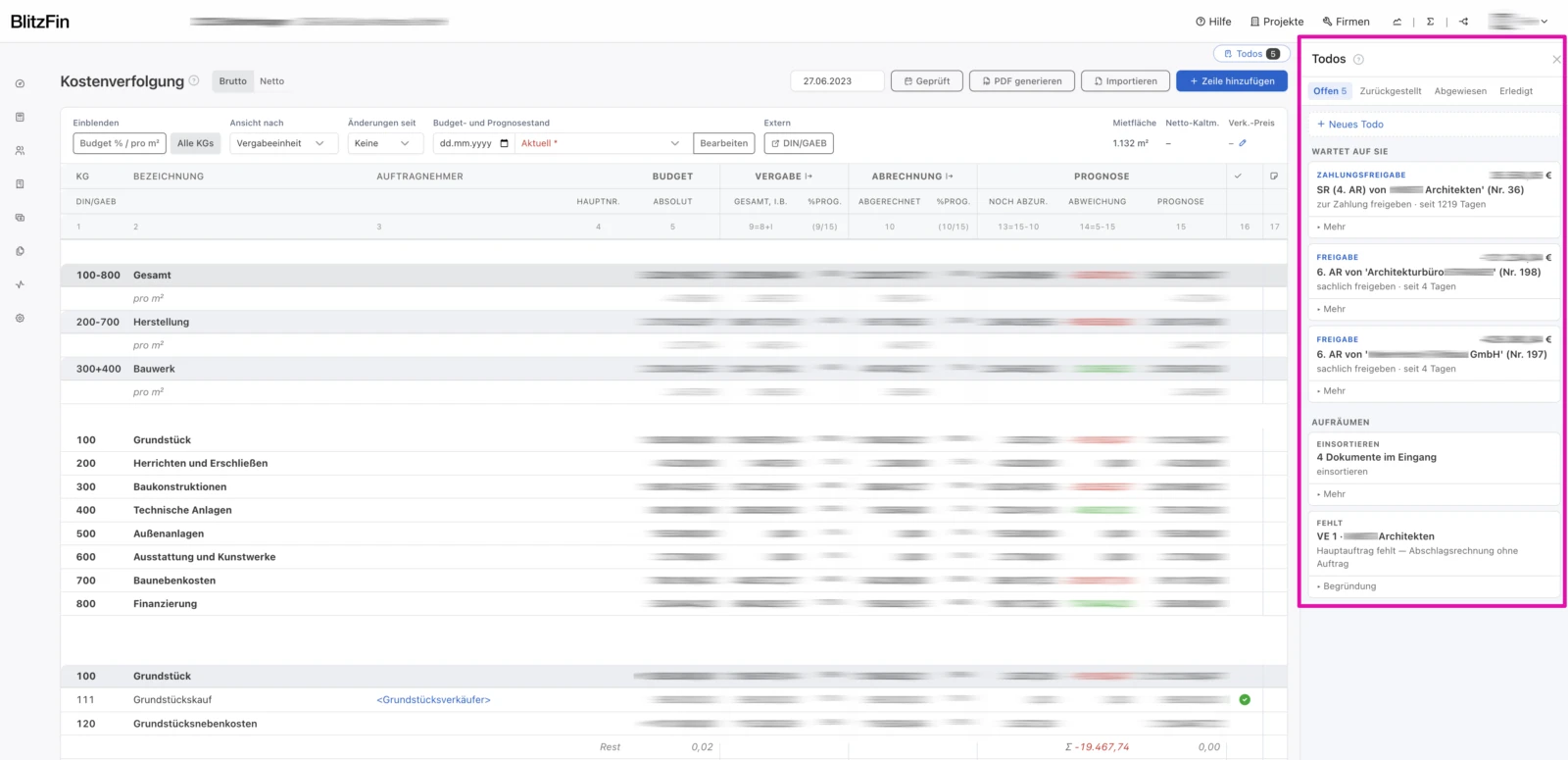
Die Todos in BlitzFin funktionieren andersherum. Jedes Projekt hat jetzt eine Liste, und sie wird nicht gepflegt, sondern aus dem Zustand des Projekts abgeleitet. Eine Rechnung wartet auf Ihre Freigabe? Dann steht sie auf der Liste. Sie haben sie freigegeben? Dann ist sie weg. Ein Häkchen gibt es nicht — das Todo verschwindet, sobald die Sache erledigt ist.
 Vergrößern
Neben der echten Ansicht, nicht auf einer eigenen Seite
Bisher gab es eine eigene Seite „Aufgaben". Man ging hin, sah nach, ging zurück. Die Todos stehen stattdessen rechts neben jeder Ansicht des Projekts — neben der Kostenverfolgung, neben den Rechnungen, neben einem geöffneten Auftrag. Ein Klick auf ein Todo öffnet die Sache selbst: die Rechnung mit ihrem PDF, den Auftrag, das Dokument. Dort erledigen Sie es so, wie Sie es ohnehin tun.
Geöffnet und geschlossen wird die Liste über Todos oben rechts, mit der Zahl der offenen Punkte. Auf breiten Bildschirmen bleibt sie angedockt. Und die Projektliste zeigt je Projekt, wie viele Todos dort auf Sie warten — darüber das Skonto-Radar über alle Projekte.
Was auf der Liste steht
- Dringend — eine Skontofrist läuft ab, eine Zahlung ist überfällig. Hier geht es um Geld oder Fristen.
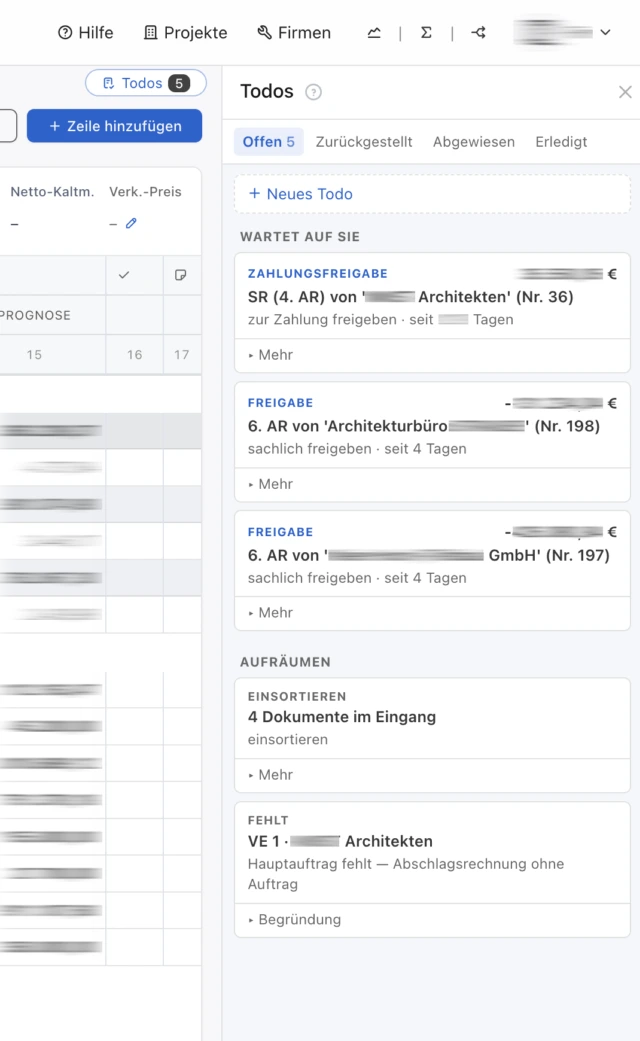
- Wartet auf Sie — Rechnungen in einem Schritt, den Sie ausführen dürfen: freischalten, sachlich freigeben, zur Zahlung freigeben. Dazu Genehmigungen und Rechnungen, die noch zugeordnet werden müssen.
- Aufräumen — Dokumente im Eingang, die noch einsortiert werden wollen, und was im Projekt fehlt: ein Auftragsdokument, eine Auftragssumme, ein Hauptauftrag, das Budget.
Was Sie sehen, hängt von Ihrer Rolle ab: Wer freigibt, sieht die Freigaben; wer das Projekt verwaltet, sieht die Hinweise zum Budget.
 Vergrößern
Lieber wenige richtige als viele Todos
Die schwierigste Entscheidung war, was nicht auf die Liste kommt. In jedem älteren Projekt fehlt irgendwo ein Auftragsdokument, und viele kleine Lieferanten, Gebühren oder Versorger rechnen ganz ohne Auftrag ab. Hätten wir jede Lücke gemeldet, hätten viele Projekte am ersten Tag Dutzende Todos gehabt — und die Liste wäre so nutzlos gewesen wie jede andere.
Deshalb gilt: Ein „Fehlt" erscheint nur, solange auf der Vergabe noch Geld fließt, also eine Rechnung offen ist. Abgeschlossene Vergaben bleiben in Ruhe. Und ein fehlender Hauptauftrag wird erst gemeldet, wenn eine Abschlagsrechnung eingeht — erst sie belegt, dass es einen Auftrag geben müsste. Eine leere Liste heißt dann wirklich: Hier ist nichts zu tun.
Zurückstellen, abweisen, selbst anlegen
- Zurückstellen — was heute nicht dran ist, verschwindet für einen Tag, eine Woche oder einen Monat aus Ihrer Liste.
- Abweisen — was im Projekt bewusst so ist, weisen Sie für alle ab. Es landet sichtbar unter „Abgewiesen" und lässt sich dort wieder öffnen.
- Neues Todo — wer das Projekt verwaltet, legt eigene Todos an und weist sie einer Person oder einer Rolle zu, auf Wunsch mit E-Mail-Benachrichtigung. Erwartet ein Todo ein Dokument, lädt die zuständige Person es direkt an der Karte hoch.
Die Todos ersetzen damit die bisherige Aufgaben-Seite. Mehr dazu in der Hilfe in BlitzFin unter „Todos" — oder einfach ausprobieren: Öffnen Sie ein Projekt, und rechts steht, was zu tun ist.